
/https://www.ilsoftware.it/app/uploads/2025/04/foto-michele-nasi.jpg)
/https://www.ilsoftware.it/app/uploads/2026/10/windows-11-personalizzazione-rufus-consumo-memoria-RAM.jpg "Windows 11 usa solo il 16% della RAM con Rufus? Ecco cosa c'è dietro")
Un post pubblicato su X è diventato virale in poche ore. Ripreso da diverse testate, tuttavia, rischia di far passare tre messaggi fuorvianti: che Rufus sia sufficiente a ridurre drasticamente il consumo di RAM di Windows 11, che 16 GB rappresentino il minimo necessario per utilizzare il sistema e che Windows 11 26H2 introduca automaticamente un miglioramento sostanziale della gestione della memoria.
La vicenda offre l’occasione per chiarire anche un equivoco piuttosto diffuso: Rufus non è un programma progettato per ridurre direttamente il consumo di RAM di Windows. Le sue funzionalità più recenti permettono di personalizzare l’installazione, ma esiste una differenza sostanziale tra disattivare applicazioni indesiderate, rimuovere i pacchetti preinstallati e modificare i componenti interni del sistema operativo.
Windows 11 occupa appena 2,5 GB di memoria?
All’origine della notizia c’è, come anticipato in precedenza, la pubblicazione di questo post su X. La configurazione descritta comprende 16 GB di memoria DDR4 a 2.133 MHz: dopo l’installazione di Windows 11 a partire da un supporto generato con Rufus, il sistema operativo Microsoft segnala un’occupazione di circa 2,5 GB, corrispondente al 16% della RAM installata.
L’autore collega il risultato all’utilizzo di Rufus, all’eliminazione del bloatware e all’applicazione di Windows 11 26H2.
Non conosciamo però l’edizione esatta di Windows inizialmente utilizzata, l’eventuale immagine ISO personalizzata, l’elenco dei componenti rimossi, i servizi disabilitati, la configurazione dei processi in esecuzione e le condizioni operative durante la misurazione.
Senza queste informazioni, attribuire il risultato a Rufus, alla sola rimozione delle applicazioni oppure a Windows 11 26H2 significa stabilire una relazione di causa ed effetto che lo screenshot non dimostra.
Anche il confronto con altri PC che occupano più memoria all’avvio ha un valore limitato: due installazioni di Windows 11 possono mostrare consumi differenti pur utilizzando la stessa versione del sistema operativo, a causa di driver, antivirus, applicazioni in esecuzione automatica, servizi del produttore e caratteristiche hardware.
Windows 11 non richiede 16 GB di RAM
Un’affermazione che merita una correzione immediata riguarda la quantità minima di memoria necessaria per installare ed eseguire Windows 11.
Microsoft continua a indicare 4 GB di RAM tra i requisiti hardware minimi ufficiali, non 16 GB. Naturalmente, rispettare il requisito minimo non equivale a ottenere un’esperienza soddisfacente con applicazioni moderne, browser con numerose schede aperte e programmi che impegnano intensamente la memoria. Anzi, possiamo garantire che Windows 11 – utilizzando tecniche di bypass come quelle che Rufus implementa – può essere installato anche con 2 GB di RAM, ad esempio in una macchina virtuale.
La memoria installata determina quante attività possono convivere efficacemente, non quanta RAM Windows debba necessariamente occupare quando non si sta facendo nulla (si dice in idle).
Un computer con 32 GB può mostrare un consumo a riposo superiore rispetto a uno con 8 GB senza essere meno efficiente. Windows cerca infatti di sfruttare la memoria disponibile per conservare dati e componenti che potrebbero tornare utili, evitando di recuperarli continuamente dall’unità SSD. Qui si può citare il vecchio adagio: “RAM non occupata, RAM sprecata“.
In un altro articolo, tra l’altro, abbiamo spiegato come usare RAMMap per un’analisi profonda dell’uso della memoria.
Rufus: cosa cambia nell’installazione personalizzata di Windows 11
Con le versioni 4.14 e 4.15 di Rufus, lo sviluppatore e ideatore del progetto Pete Batard ha introdotto nuove possibilità di personalizzazione dell’installazione di Windows 11.
Come abbiamo spiegato nell’approfondimento Rufus 4.14 cambia tutto: installa Windows senza clic e rimuove Copilot, Teams, Outlook, il programma ha esteso le opzioni disponibili nella finestra Esperienza utente Windows (WUE), visualizzata durante la preparazione di una chiavetta USB avviabile.
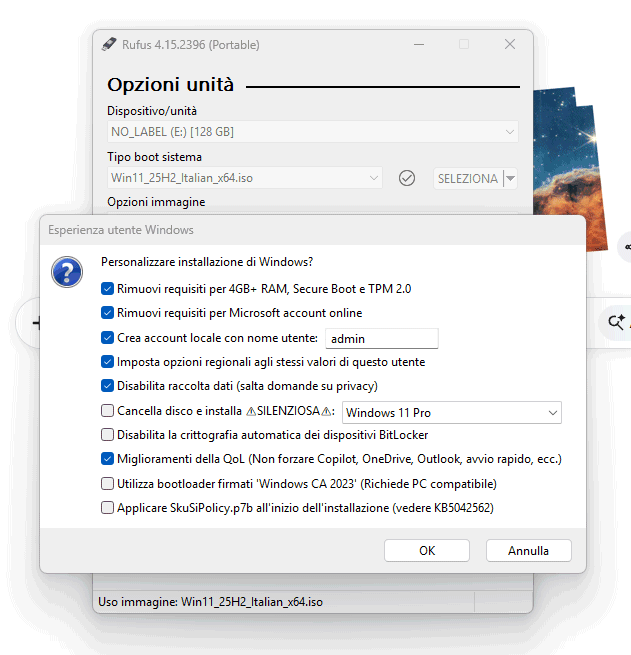
Tra queste compare Quality of Life (QoL), una funzione concepita per limitare la presenza di alcune applicazioni e caratteristiche indesiderate del sistema operativo Microsoft. Rufus consente di predisporre un’installazione più pulita, ma non esegue una rimozione generalizzata dei componenti di Windows 11: la sua funzione non equivale a ricostruire da zero il sistema operativo, né garantisce un determinato consumo di memoria.
Il meccanismo che lavora dietro le quinte è comprensibile esaminando direttamente il codice sorgente di Rufus, nel file wue.c, che abbiamo già analizzato in occasione del rilascio della versione 4.14. Rufus costruisce un file autounattend.xml, cioè un documento XML interpretato dal programma di installazione di Windows per automatizzare il caricamento e l’installazione sulla macchina.
Attraverso tale meccanismo, Rufus può predisporre l’esecuzione di comandi PowerShell e modifiche al registro durante il setup, evitando alcuni interventi manuali successivi.
Installazione automatica e rimozione dei componenti superflui
Per Outlook e Teams, ad esempio, il codice utilizza istruzioni riconducibili a:
Get-AppxProvisionedPackage -Online |
  Where-Object {$_.PackageName -like '*Outlook*'} |
  Remove-AppxProvisionedPackage -Online
Get-AppxPackage -AllUsers *Outlook* | Remove-AppxPackage -AllUsers
Il primo comando interviene sulle applicazioni predisposte per l’installazione nei nuovi profili utente. Il secondo tenta di rimuovere le istanze già registrate per gli utenti esistenti.
Rufus applica inoltre configurazioni per limitare l’integrazione di OneDrive, Copilot, suggerimenti, contenuti promozionali e alcune caratteristiche dell’interfaccia di Windows 11.
Si tratta di operazioni importanti, ma non tutte consistono in una disinstallazione: disabilitare Copilot attraverso una policy non significa necessariamente eliminare tutti i componenti software collegati all’intelligenza artificiale, così come nascondere un elemento dell’interfaccia non equivale a rimuoverlo dal sistema operativo.
Con Rufus 4.15, Batard ha corretto diversi inconvenienti della versione precedente, tra cui il blocco dell’installazione silenziosa al 75% e alcune anomalie nella gestione delle opzioni WUE. Abbiamo trattato anche tali correzioni nell’articolo Windows 11 si installa senza clic: Rufus 4.15 corregge il bug che bloccava tutto al 75%.
La modalità di installazione automatica è distinta dalle opzioni di alleggerimento: la prima può cancellare senza ulteriori conferme il contenuto della prima unità individuata sul sistema; non deve quindi essere attivata alla leggera, soprattutto sui PC con più unità di memorizzazione.
Tiny11, Winutil, NTLite e le altre alternative a Rufus: cosa cambia
Se l’obiettivo fosse quello di produrre una versione di Windows 11 effettivamente più snella, Rufus non è necessariamente lo strumento più appropriato: la scelta dipende da quanto si desidera intervenire sull’immagine di installazione e dal livello di controllo richiesto.
Tiny11 Builder è probabilmente una delle soluzioni più note: lo script permette di partire da un’immagine ISO ufficiale di Microsoft e rimuovere una serie di componenti e applicazioni attraverso DISM, producendo una nuova immagine personalizzata. È un approccio differente rispetto all’aggiunta di istruzioni al setup: il contenuto di Windows viene modificato prima dell’installazione.
Nell’articolo Tiny11: download dello script per alleggerire Windows 11 abbiamo illustrato il funzionamento di Tiny11 Builder, le possibilità di personalizzazione e i limiti della procedura, compresa la necessità di controllare quali pacchetti saranno effettivamente eliminati.
Un’altra alternativa è Winutil di Chris Titus, che mette a disposizione strumenti per ottimizzare un’installazione esistente e creare supporti Windows personalizzati. Abbiamo dedicato al progetto due approfondimenti: Windows 11 Debloater: Chris Titus Winutil riduce davvero il peso del sistema? e Windows 11 alleggerito: vantaggi reali e rischi nascosti dei sistemi debloat.
Chi cerca un controllo più granulare può valutare NTLite, che consente di intervenire su driver, aggiornamenti, applicazioni e componenti del sistema operativo. La possibilità di rimuovere elementi profondamente integrati in Windows comporta tuttavia responsabilità maggiori, soprattutto per quanto riguarda il Component Store, le dipendenze tra pacchetti e la futura installazione degli aggiornamenti cumulativi.
Personalizzazione manuale dell’immagine ISO di Windows 11
Il confronto tra NTLite e personalizzazione manuale della ISO di Windows 11 illustra proprio le differenze tra un sistema di personalizzazione automatizzato e gli interventi controllati tramite gli strumenti Microsoft.
Esiste infine una strada che non richiede necessariamente programmi di terze parti: modificare direttamente l’immagine di Windows con DISM e PowerShell, rimuovendo in modo selettivo le applicazioni che non si desiderano distribuire.
Nella nostra guida Windows 11, il trucco di DefaultUser0 per creare ISO personalizzate già pronte al primo avvio abbiamo mostrato come costruire un’immagine personalizzata e intervenire sul provisioning delle applicazioni. Un vantaggio dell’approccio manuale è la possibilità di documentare precisamente ogni modifica e conservare i componenti che potrebbero risultare necessari in seguito.
Non esiste, insomma, un solo modo per alleggerire Windows 11. E non tutti i metodi producono gli stessi risultati in termini di spazio occupato, memoria, prestazioni, compatibilità e manutenibilità.
/https://www.ilsoftware.it/app/uploads/2026/10/microsoft-execution-containers-ai-windows-11.jpg "Windows 11 mette gli agenti AI in sandbox: così Microsoft limita ciò che possono fare sul PC")
/https://www.ilsoftware.it/app/uploads/2026/10/windows-hotpatch-rischi-hooking.jpg "Windows Hotpatch: cosa succede se qualcuno modifica una funzione già patchata")
/https://www.ilsoftware.it/app/uploads/2026/10/Windors-Search-Agente-AI.jpg "Microsoft reinventa Windows Search e lo trasforma in un agente AI")
/https://www.ilsoftware.it/app/uploads/2026/10/ESU-Windows-10-2027-cosa-cambia-italia.jpg "Windows 10: in Italia un altro anno di aggiornamenti gratis, ma bisogna attivarsi")