
/https://www.ilsoftware.it/app/uploads/2025/04/foto-michele-nasi.jpg)
/https://www.ilsoftware.it/app/uploads/2026/09/scrolling-un-dito-touchpad-windows-11.jpg "Windows 11 sblocca lo scrolling con un solo dito: come attivarlo subito")
Windows 11 sta introducendo un comportamento che ricorda da vicino quello dei vecchi touchpad Synaptics ed ELAN: la possibilità di scorrere verticalmente documenti, pagine web, finestre e molto altro ancora usando un solo dito, senza ricorrere alla classica gesture a due dita. La funzione è già presente nelle build più recenti di Windows 11 24H2 e 25H2, ma Microsoft la sta distribuendo progressivamente.
Abbiamo verificato direttamente il comportamento su Windows 11 25H2 build 26200.9550 riuscendo a provare in anteprima la nuova funzionalità.
Per provare subito lo scorrimento con un dito, basta accettare – da Windows Update – l’installazione del pacchetto KB5124010 del 22 settembre 2026 e attrezzarsi con il noto software libero ViVeTool.
Come attivare lo scorrimento con il solo dito in Windows 11
Appoggiando il dito sul lato sinistro oppure destro del touchpad e muovendolo verticalmente, Windows 11 interpreta il movimento come un comando di scrolling anziché come uno spostamento del puntatore.
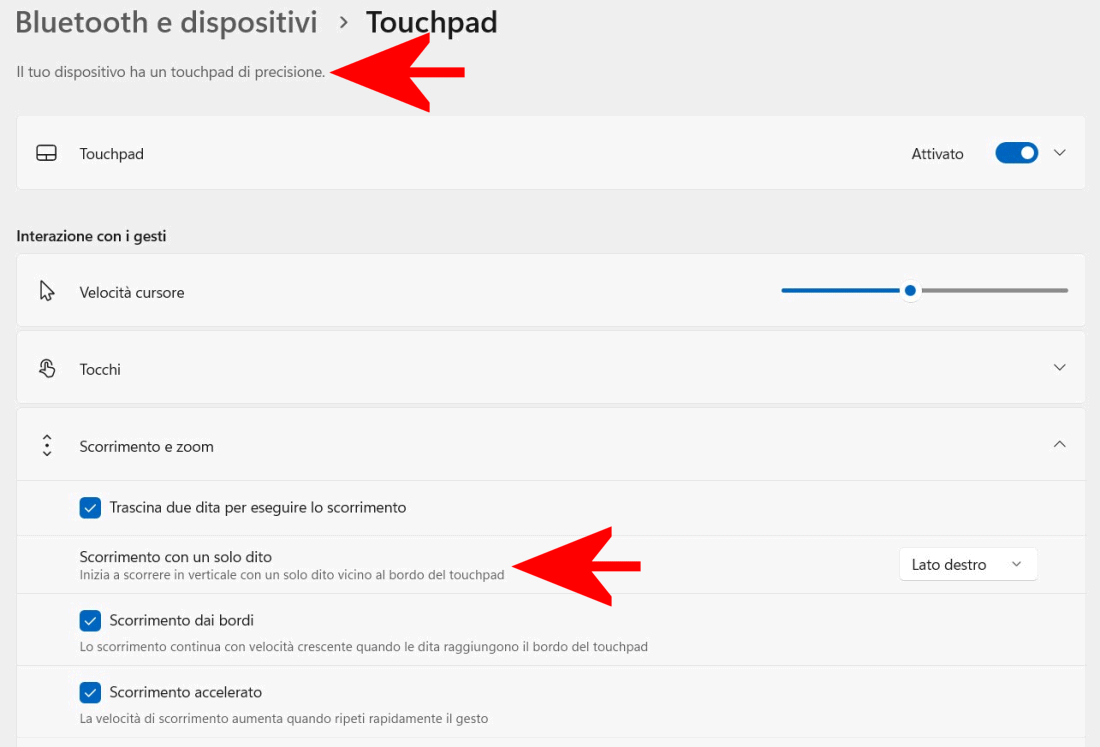
Suggeriamo di digitare Touchpad nella casella di ricerca di Windows 11, scegliere Impostazioni del touchpad, cliccare su Scorrimento e zoom e verificare la presenza della voce Scorrimento con un solo dito.
L’assenza dell’impostazione rivela che non si è ancora installato KB5124010, che Microsoft non ha abilitato la funzionalità sul proprio PC oppure che non si sta usando un touchpad di precisione o Precision Touchpad.
Controllare la presenza di un Precision Touchpad
Prima di tentare l’attivazione dello scorrimento con un solo dito usando ViVeTool, conviene verificare un requisito essenziale: il notebook deve utilizzare un Precision Touchpad, cioè un touchpad che Windows gestisce direttamente attraverso il modello di driver e gesture previsto da Microsoft.
Nella schermata Touchpad delle impostazioni basta verificare la presenza dell’indicazione “Il tuo dispositivo ha un touchpad di precisione”.
Se la frase relativa al touchpad di precisione non compare, il dispositivo può utilizzare un driver proprietario del produttore, ad esempio Synaptics o ELAN, con un proprio pannello di configurazione. In quel caso Microsoft suggerisce di controllare anche le impostazioni aggiuntive o il software specifico fornito dal produttore.
Per la nuova funzione di scorrimento con un solo dito, tuttavia, la verifica del Precision Touchpad è particolarmente importante: l’attivazione degli ID con ViVeTool può rendere disponibile il codice della funzione, ma non può trasformare un touchpad non compatibile in un Precision Touchpad.
Utilizzo di ViVeTool per sbloccare lo scorrimento con un dito
Dopo aver scaricato ed estratto ViVeTool, si può aprire un Prompt dei comandi o una finestra del Terminale con i diritti amministrativi, portarsi nella cartella contenente vivetool.exe ed eseguire quanto segue:
vivetool /enable /id:61161268,58429071
Come passo seguente, basta riavviare Windows 11. Premendo Windows+R quindi digitando winver, è importante verificare che il numero di build sia almeno 26x00.9550.
Dopo il riavvio del sistema, tornando in Impostazioni, Bluetooth e dispositivi, Touchpad, si dovrebbe veder comparire Scorrimento con un solo dito nella sezione Scorrimento e zoom.
In pratica, l’ID 58429071 abilita la componente specifica dedicata ai miglioramenti del touchpad, mentre 61161268 sblocca il feature bundle più generale attraverso il quale Microsoft sta distribuendo le novità previste insieme a KB5124010.
Lo scrolling a un dito è davvero più comodo?
La nuova gesture non sostituisce lo scrolling a due dita. Microsoft la propone come possibilità aggiuntiva e il funzionamento laterale richiede un minimo di abitudine.
Chi ha utilizzato notebook di qualche generazione fa potrebbe trovare il comportamento molto familiare. Prima che i Precision Touchpad e le gesture multitouch diventassero comuni, diversi driver Synaptics ed ELAN riservavano infatti una fascia laterale proprio allo scrolling.
Con i touchpad moderni la situazione è diversa: l’intera superficie può normalmente essere utilizzata per spostare il puntatore e Windows interpreta le gesture in base al numero di dita utilizzate.
Reintrodurre una zona laterale dedicata allo scrolling rappresenta una scelta interessante soprattutto per chi preferisce muovere la pagina con un solo dito oppure utilizza il computer in una posizione nella quale le gesture multitouch risultano meno naturali.
/https://www.ilsoftware.it/app/uploads/2026/09/windows-11-26h2-pubblicazioni-ISO-enterprise.jpg "Windows 11 26H2 è ormai alle porte: Microsoft ha già pubblicato le ISO Enterprise di valutazione")
/https://www.ilsoftware.it/app/uploads/2026/09/windows_secure_boot.jpg "Un'attività di Windows può bloccare il PC: ecco la causa")
/https://www.ilsoftware.it/app/uploads/2026/09/windows11-aggiornamenti.jpg "Windows 11 aggiorna puntatore e menu Start: cosa cambia?")
/https://www.ilsoftware.it/app/uploads/2026/09/scorciatoia-segreta-barre-scorrimento-windows.jpg "Windows nasconde da 25 anni scorciatoie poco note per le barre di scorrimento")