
/https://www.ilsoftware.it/app/uploads/2025/04/foto-michele-nasi.jpg)
/https://www.ilsoftware.it/app/uploads/2026/10/partizioni-nascoste-windows-11.jpg "Windows 11 crea partizioni che non vedi: a cosa servono e quali non devi cancellare")
Aprendo Esplora file (Windows+E) su Windows 11 e cliccando su Questo PC si vede spesso una sola unità: C:. Esaminando la stessa unità da Gestione disco (Windows+X), DiskPart o PowerShell, però, la situazione cambia. Accanto alla grande partizione NTFS che contiene Windows compaiono piccole aree senza lettera di unità: una partizione EFI, una minuscola MSR, una o più partizioni di ripristino e, sui computer preassemblati, talvolta ulteriori partizioni create dal produttore.
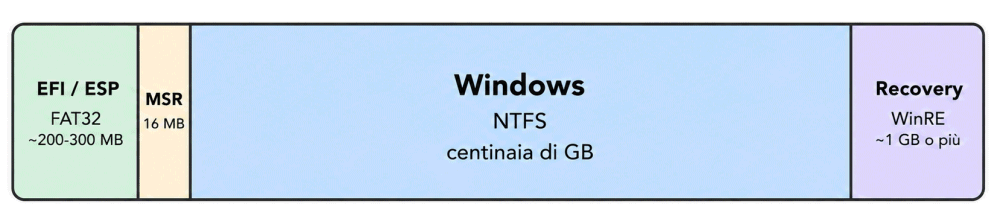
Non sono spazio sprecato e, soprattutto, non sono partizioni da eliminare: alcune partecipano direttamente all’avvio del PC; altre servono a Windows per gestire il disco o avviare l’ambiente di recupero quando il sistema operativo non dovesse caricarsi regolarmente. Su un’installazione moderna di Windows 11 basata su firmware UEFI e schema di partizionamento GPT, il layout tipico è simile a quello rappresentato in figura.
Perché Windows 11 nasconde alcune partizioni
Una lettera come C:, D: o E: non identifica una partizione in senso assoluto: è semplicemente una modalità attraverso la quale Windows rende accessibile un volume all’utente. Lo abbiamo spiegato chiaramente in un altro nostro articolo: le lettere di unità in Windows non sono soltanto A:-Z:.
Le partizioni utilizzate internamente dal sistema operativo non hanno normalmente una lettera di unità, per una ragione molto semplice: l’utente non deve modificarle durante il normale utilizzo del PC.
Microsoft raccomanda infatti che le partizioni di sistema e quelle di utilità non abbiano lettere assegnate. Alcune possono inoltre essere contrassegnate attraverso specifici attributi GPT, che impediscono a Windows di presentarle come normali volumi in Esplora file.
Per vedere cosa esiste realmente sul disco basta premere Windows+R quindi digitare diskmgmt.msc. In alternativa, si può aprire una finestra del terminale e impartire i seguenti comandi:
diskpart

list disk

select disk 0

list partition
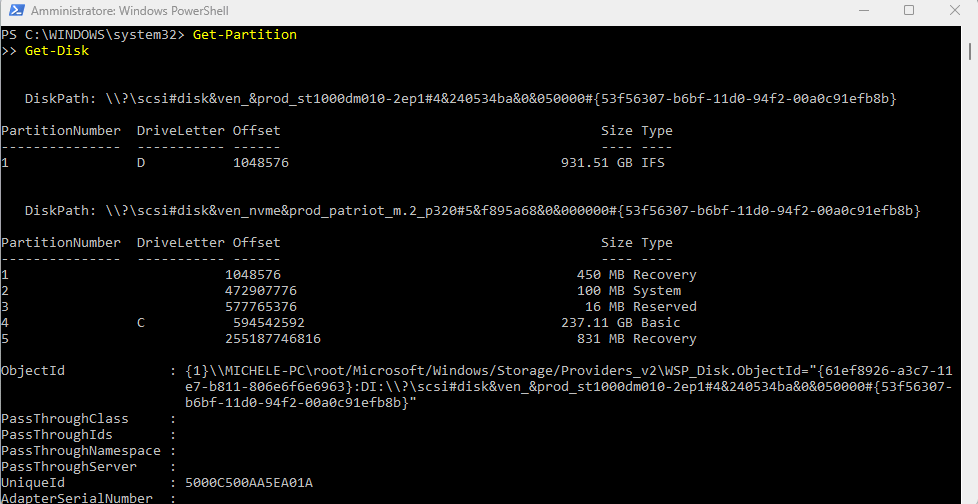
Da PowerShell è ancora più interessante:
Get-Disk

Get-Partition
Un SSD apparentemente composto dalla sola unità C: può quindi rivelare quattro o cinque partizioni differenti.
EFI System Partition: pochi megabyte senza i quali Windows non parte
La prima partizione da conoscere si chiama EFI System Partition, abbreviata ESP.
Sui computer UEFI è la partizione dalla quale il firmware ricava i programmi EFI necessari all’avvio dei sistemi operativi. Microsoft richiede che sia formattata FAT32 e la identifica come vera e propria partizione di sistema sui dischi GPT. Nella documentazione aggiornata, la dimensione minima indicata è pari a 200 MB con dispositivi a settori logici 512/512e e 300 MB sui dispositivi 4Kn.
Il requisito cambia insomma in base alla dimensione dei settori fisici/logici usati dall’unità: 512 byte o 512e, 4 KB nei modelli 4Kn. Sono indicazioni che esprimono come l’unità organizza e presenta i propri settori.
Dentro la partizione ESP di un sistema Windows si trova, tra le altre cose, la directory \EFI\Microsoft\Boot\ che contiene il componente Windows Boot Manager, tipicamente bootmgfw.efi. ESP non contiene Windows, eppure l’eliminazione o la corruzione di ESP può rendere immediatamente inutilizzabile l’installazione.
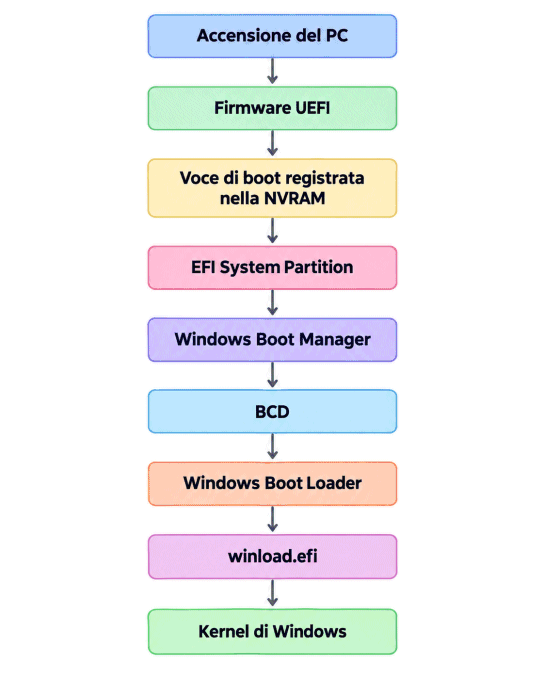
I file del sistema operativo potrebbero quindi essere ancora perfettamente integri su C:, ma senza un’infrastruttura EFI valida il firmware non saprebbe come avviarli.
UEFI, ESP e BCD: tre elementi diversi che lavorano insieme
UEFI mantiene proprie informazioni di avvio nella memoria non volatile del computer. ESP conserva invece file eseguibili EFI e altri dati necessari al boot. Il BCD, Boot Configuration Data, descrive infine la configurazione usata dal boot manager di Windows.
Da una finestra del prompt dei comandi aperta con i diritti di amministratore, si può interrogare la parte collegata al firmware con:
bcdedit /enum firmware
Il comando bcdedit /enum all permette di esaminare più estesamente il contenuto del BCD.
Ecco perché esistono differenti tipi di guasto: può mancare una voce UEFI, possono risultare danneggiati i file presenti nella ESP oppure può diventare incoerente il BCD.
Su IlSoftware.it abbiamo già approfondito il funzionamento del Windows Boot Manager, spiegato come ripristinare l’avvio di Windows sui sistemi UEFI e affrontato nello specifico i problemi della configurazione EFI e della partizione ESP.
MSR: cos’è e perché Windows crea questa partizione sulle unità GPT
Subito dopo ESP, può comparire una partizione ancora più misteriosa: MSR, Microsoft Reserved Partition.
Su un’installazione Windows 11 occupa normalmente appena 16 MB. Non contiene documenti, non dispone di una lettera e non è una piccola partizione di boot.
Microsoft prescrive la presenza della MSR sulle unità GPT e la definisce una porzione riservata destinata alla gestione delle partizioni; non può essere utilizzata per archiviare normali dati dell’utente.
In pratica, quei 16 MB sono tenuti liberi affinché Windows possa disporre, quando necessario, di spazio da utilizzare per alcune modifiche alla struttura delle partizioni senza dover ricavare ogni volta spazio da un volume esistente.
Eliminarla non equivale a cancellare la EFI System Partition: nella MSR non si trovano i file necessari all’avvio e Windows può quindi continuare a partire. Rimane però una componente prevista da Microsoft nel normale layout GPT di Windows. Recuperare appena 16 MB cancellandola non porta alcun vantaggio concreto e significa modificare inutilmente la struttura del disco prevista dal sistema operativo.
Partizione Recovery: il Windows di emergenza che vive fuori da C:
Un’ulteriore partizione, detta partizione Recovery, contiene Windows Recovery Environment o WinRE, un piccolo ambiente Windows di ripristino indipendente dall’installazione principale.
Con il vecchio schema di partizioni MBR, il tipo di partizione era rappresentato tramite piccoli identificatori numerici; GPT utilizza invece GUID a 128 bit.
Per questo motivo, la partizione principale contenente il sistema operativo ha GUID EBD0A0A2-B9E5-4433-87C0-68B6B72699C7 (Basic Data Partition). Per la partizione destinata agli strumenti di WinRE, Microsoft utilizza invece il GUID DE94BBA4-06D1-4D40-A16A-BFD50179D6AC.
WinRE deve necessariamente trovarsi in una partizione separata rispetto a quella di Windows, una scelta importante anche quando BitLocker protegge il volume del sistema operativo.
Quando l’avvio di Windows fallisce per due volta di fila, il sistema attinge proprio al caricamento di WinRE attraverso la partizione Recovery.
WinRE mette a disposizione funzionalità quali ripristino all’avvio, prompt dei comandi, ripristino del sistema e altre procedure di recupero. Su IlSoftware.it abbiamo già spiegato nel dettaglio come accedere a Windows Recovery Environment (WinRE) e utilizzare le opzioni di avvio avanzato di Windows 11, oltre ad aver raccolto i principali strumenti e comandi da usare per ripristinare Windows quando il sistema non si avvia correttamente.
Microsoft prescrive inoltre spazio aggiuntivo oltre a quello occupato dal file winre.wim, perché Windows deve poter aggiornare e applicare correzioni all’ambiente di ripristino. Redmond raccomanda, per le distribuzioni personalizzate, di prevedere almeno 250 MB liberi oltre alle dimensioni dell’immagine WinRE e delle eventuali personalizzazioni. Ecco perché sui PC moderni è normale trovare partizioni Recovery nell’ordine di circa 1 GB o più.
Perché a volte compaiono due partizioni Recovery
Supponiamo che la partizione Recovery originale sia stata collocata subito dopo C:. Un aggiornamento di Windows richiede però un’immagine WinRE più grande e nella vecchia partizione non c’è spazio a sufficienza. Windows può così trovarsi nell’impossibilità di espandere comodamente quella partizione e crearne un’altra.
Il problema non è soltanto teorico: nella pagine de IlSoftware.it abbiamo già analizzato il caso della comparsa di più partizioni di ripristino dopo gli aggiornamenti di Windows e spiegato come individuare quella effettivamente utilizzata dal sistema. Più di recente abbiamo visto anche come una partizione WinRE troppo piccola possa impedire l’installazione di alcuni aggiornamenti, rendendo necessario aumentarne lo spazio disponibile.
La presenza di due partizioni, quindi, non significa che entrambe siano attivamente utilizzate.
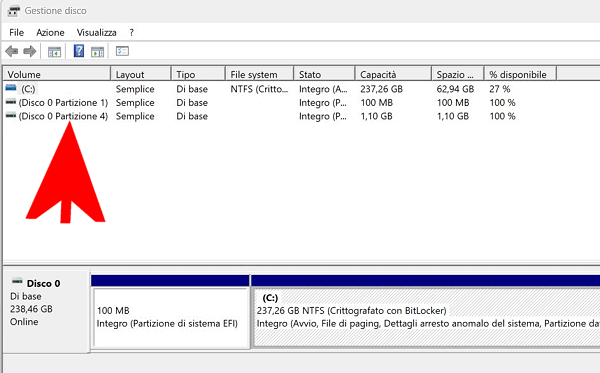
Il comando reagentc /info consente di capire quale partizione ospiti il WinRE correntemente registrato e utilizzato da Windows. Come si vede nell’immagine di esempio, Windows sta indicando precisamente quale partizione contiene l’ambiente WinRE in uso.
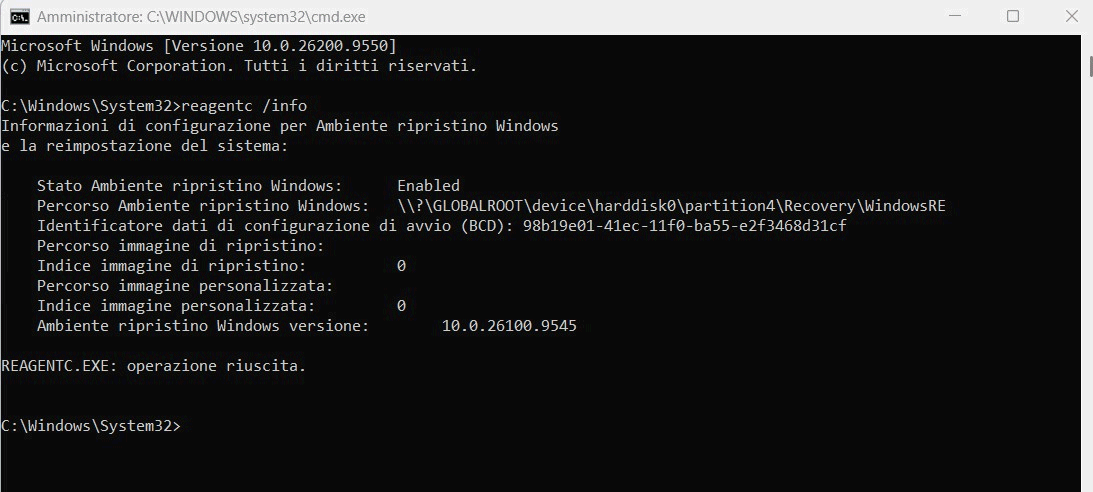
Prima di cancellarne una, quindi, è essenziale verificare la configurazione. Eliminare “quella che sembra vecchia” basandosi soltanto sulle dimensioni è un criterio troppo fragile: il nome della partizione in uso ottenuto con reagentc /info può essere facilmente incrociato con quanto riportato nella colonna Volume di Gestione disco.
Perché Microsoft vuole la partizione Recovery subito dopo quella di Windows
Microsoft raccomanda il posizionamento delle varie partizioni secondo un ordine ben preciso:
- ESP
- MSR
- Windows
- Recovery
I tecnici della società di Redmond specificano inoltre che la partizione Recovery dovrebbe trovarsi proprio subito dopo la partizione di Windows.
Il motivo può essere ricondotto all’eventuale necessità di aumentare lo spazio dedicato a WinRE, come spiegato in precedenza. Windows può ridurre leggermente la partizione del sistema operativo, liberare spazio alla sua estremità e utilizzare quell’area per ampliare o ricreare la partizione Recovery. Se tra Windows e Recovery fosse inserita, ad esempio, una grande partizione dati, l’operazione diventa più complessa.
È un dettaglio che spiega alcuni dei problemi incontrati durante gli aggiornamenti di Windows sui PC con layout di partizionamento personalizzati.
E le partizioni del produttore?
Un notebook Lenovo, Dell, HP, ASUS, Acer o di un altro produttore può mostrare più partizioni rispetto alle quattro di base. Questi sistemi, una volta acquistati e avviati possono ospitare una partizione con strumenti diagnostici, immagini per il ripristino allo stato di fabbrica, utility OEM, ambienti di assistenza, dati necessari a specifiche procedure di recovery. Non vanno confuse con la partizione WinRE di Windows.
Microsoft distingue infatti espressamente le proprie partizioni dalle utility partition – così si chiamano – eventualmente aggiunte dal produttore e prevede l’uso di attributi GPT per proteggerle dalle modifiche accidentali e impedirne la visualizzazione in Esplora file.
Prima di eliminare una partizione OEM conviene quindi capire esattamente quale software la utilizzi e se si intenda conservare la possibilità di riportare il computer alla configurazione originale prevista dal produttore (non dall’utente).
Cosa accade modificando le partizioni Windows
| Operazione | Windows può ancora avviarsi? | Conseguenza principale |
|---|---|---|
| Eliminazione ESP | Generalmente no | Il firmware perde l’infrastruttura di boot di Windows |
| Eliminazione MSR | Spesso sì | Layout GPT non più conforme a quello previsto da Windows |
| Eliminazione Recovery | Generalmente sì | WinRE può diventare indisponibile |
| Formattazione C: | No | Viene eliminato il sistema operativo |
| Clonazione della sola C: su altro disco | Non necessariamente | Possono mancare ESP, BCD e struttura di boot |
| Eliminazione di una Recovery inutilizzata | Possibile | Va prima verificato quale WinRE sia registrato |
| Eliminazione di una partizione OEM | Dipende | Possono sparire recovery e strumenti del produttore |
Perché clonare C: non sempre basta
La struttura appena descritta spiega un altro problema frequente: l’utente acquista un’unità SSD più capiente, copia la partizione C: e pensa di aver trasferito un’intera installazione di Windows.
Per ottenere una copia realmente avviabile è necessario considerare almeno la migrazione, sulla nuova unità delle seguenti partizioni e del loro contenuto:
- EFI System Partition
- MSR
- Windows
- Recovery
In alternativa, si può ricostruire sull’unità di destinazione la partizione EFI e i dati di avvio necessari perché Windows possa partire correttamente. Dopo aver creato una nuova EFI System Partition FAT32 sul disco GPT e averle assegnato temporaneamente una lettera, per esempio S:, è possibile usare BCDBoot per copiarvi i file di boot dalla cartella Windows e creare il relativo archivio BCD:
bcdboot C:\Windows /s S: /f UEFI
BCDBoot copia nella ESP i file dell’ambiente di avvio, crea la struttura \EFI\Microsoft\Boot e genera il BCD necessario al caricamento di Windows.
Sono accorgimenti essenziali da conoscere quando si utilizzano programmi di imaging, strumenti di clonazione o si costruiscono manualmente dischi VHD/VHDX avviabili.
Conclusioni
Le partizioni che Windows 11 non mostra in Esplora file non sono residui inutili, ma componenti con funzioni precise: ESP rende possibile l’avvio UEFI, MSR riserva spazio per la gestione GPT, la partizione Windows contiene il sistema operativo e la Recovery ospita WinRE.
Prima di modificare, clonare o cancellare una di queste aree è quindi essenziale identificarne correttamente il ruolo. Pochi megabyte sono irrilevanti rispetto alla capacità di un SSD, ma eliminare la partizione sbagliata può compromettere l’avvio di Windows o rendere indisponibili gli strumenti di ripristino.
/https://www.ilsoftware.it/app/uploads/2026/10/fine-supporto-windows-11-se.jpg "Windows 11 SE finisce oggi: Microsoft chiude il sistema nato per sfidare i Chromebook")
/https://www.ilsoftware.it/app/uploads/2026/10/windows-media-player-legacy-addio-skin.jpg "Windows Media Player perde una funzione storica dopo decenni: addio alle skin")
/https://www.ilsoftware.it/app/uploads/2026/10/installazione-windows-11-assisted-setup-app-indesiderate.jpg "Windows 11 cambia il setup: come evitare TikTok, Netflix e Assisted Setup")
/https://www.ilsoftware.it/app/uploads/2026/06/container-linux-windows-wslc.jpg "WSL Containers: guida completa a wslc per usare i container Linux in Windows 11")