
/https://www.ilsoftware.it/app/uploads/2025/04/foto-michele-nasi.jpg)
/https://www.ilsoftware.it/app/uploads/2026/09/windows-11-26H2-download-installazione.jpg "Windows 11 26H2 è disponibile: 5 modi per installarlo subito")
Il download di Windows 11 26H2 è ufficialmente disponibile dal 29 settembre 2026 e Microsoft ha aperto la distribuzione del nuovo aggiornamento annuale attraverso Windows Update, file ISO e i consueti strumenti di installazione. Come già ampiamente anticipato, sui PC già aggiornati a Windows 11 24H2 o 25H2, l’upgrade richiede l’installazione di un pacchetto leggerissimo (pesa pochi kilobyte) e un unico riavvio del sistema.
A differenza di un feature update di tipo tradizionale, che sostituisce una parte consistente del sistema operativo, Windows 11 24H2, 25H2 e 26H2 condividono lo stesso nucleo e gli stessi file di sistema. Microsoft distribuisce da mesi molte delle componenti necessarie attraverso gli aggiornamenti cumulativi; il passaggio alla nuova versione può quindi avvenire mediante un enablement package (eKB), cioè un piccolo pacchetto che abilita codice già presente ma lasciato inattivo. Microsoft identifica il feature update con il pacchetto KB5121794.
Per chi parte da 24H2 o 25H2, installare Windows 11 26H2 assomiglia più a un aggiornamento mensile che a una reinstallazione completa. Chi utilizza versioni più vecchie, prepara una nuova macchina oppure vuole ripartire da zero, deve invece ricorrere alle procedure canoniche.
Windows 11 26H2 non è soltanto un nuovo numero di versione
Microsoft descrive 26H2 come Windows 11 2026 Update e conferma che la versione utilizza la stessa base di manutenzione delle release precedenti. Le funzioni arrivate durante il 2026 attraverso gli aggiornamenti mensili fanno quindi parte dello stesso codice condiviso; alcune possono inoltre continuare ad attivarsi gradualmente anziché comparire tutte insieme nel momento in cui cambia la versione visualizzata da Windows.
La nuova versione di Windows 11 introduce un vantaggio importante: fa ripartire il periodo di manutenzione. Microsoft prevede infatti 24 mesi di aggiornamenti per Home, Pro, Pro Education e Pro for Workstations e 36 mesi per Enterprise ed Education.
Come conferma la pagina Windows 11 release information, le edizioni Home, Pro, Pro Education e Pro for Workstations di Windows 11 26H2 saranno supportate fino al 10 ottobre 2028; le edizioni Enterprise, Education, IoT Enterprise ed Enterprise multi-session potranno godere di un supporto ancora più esteso ovvero fino al 9 ottobre 2029.
Per verificare la versione installata basta premere Windows+R, digitare il comando winver e premere Invio.
Le build pubbliche di 26H2 appartengono al ramo 26300; il pacchetto cumulativo KB5124010 ha portato 26H2, nel nostro caso, alla build 26300.9550. Il numero dopo il punto continuerà a crescere con i successivi aggiornamenti cumulativi.
Prima di aggiornare: differenze tra upgrade e installazione pulita
Prima di scegliere il metodo di installazione di Windows 11 26H2 conviene ricordare alcune differenze.
Un in-place upgrade aggiorna l’installazione esistente conservando applicazioni, documenti e gran parte delle impostazioni. Un’installazione pulita riparte invece da una nuova copia di Windows e può eliminare applicazioni, configurazioni e dati personali.
Avviare setup.exe all’interno dell’ambiente Windows usando un’immagine ISO di Windows 11 26H2 montata sul sistema (basta un doppio clic sul file con estensione .iso) permette di effettuare l’aggiornamento mantenendo file e programmi.
Avviare il computer direttamente da una chiavetta USB contenente i file del supporto d’installazione di Windows 11 26H2, porta invece alla procedura più adatta a installazioni pulite, sostituzione del disco, nuova creazione delle partizioni o recupero di un sistema che non si avvia.
Il backup, quindi, non è una formalità. Prima di intervenire sul disco conviene verificare di avere una copia esterna dei file importanti e, sui computer protetti con BitLocker o Crittografia dispositivo, anche della relativa chiave di ripristino.
Metodo 1: installare Windows 11 26H2 con Windows Update
Per un PC compatibile già aggiornato a 24H2 o 25H2, Windows Update rimane la strada più semplice. Microsoft stessa presenta l’enablement package come il sistema che consente di passare a 26H2 con un download ridotto e un singolo riavvio.
La procedura consiste nel digitare Windows Update nella casella di ricerca di Windows quindi scegliere Verifica disponibilità aggiornamenti. A questo punto, non appena appare, si può fare clic su Scarica e installa a destra di Windows 11, version 26H2 è disponibile.
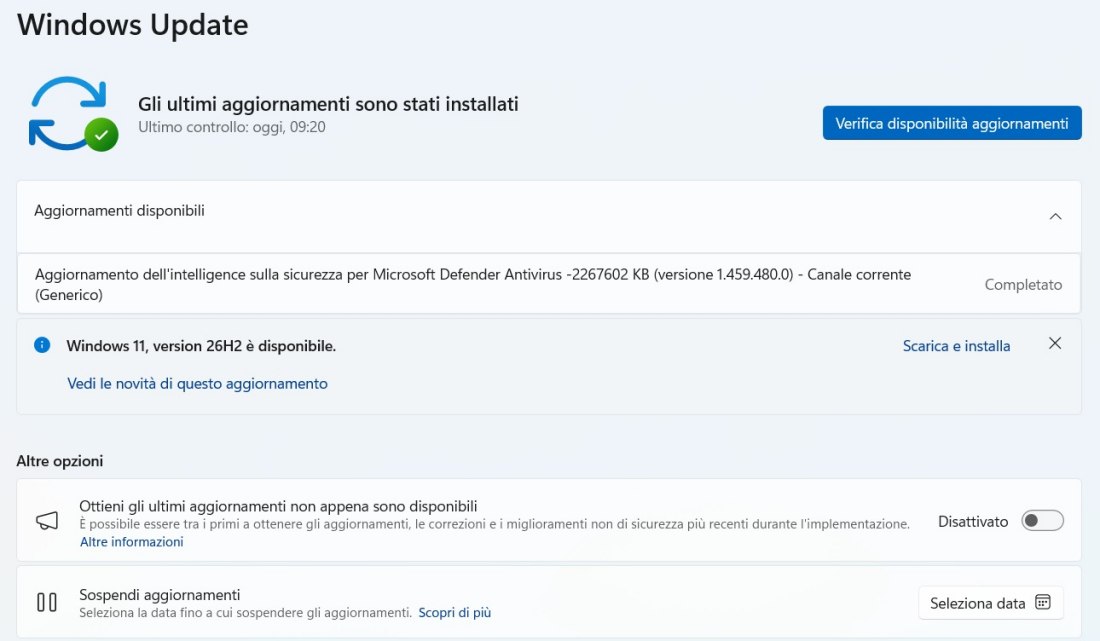
C’è però un dettaglio tecnico importante: per installare il feature update, Microsoft richiede almeno l’aggiornamento cumulativo del 22 settembre 2026, KB5124010, o una versione successiva. Senza il livello di servicing richiesto, il piccolo pacchetto di abilitazione non dispone della base necessaria sulla quale intervenire.
Metodo 2: usare Windows 11 Installation Assistant
L’Assistente all’installazione di Windows 11 serve soprattutto ad aggiornare il PC che si sta usando quando Windows Update non propone ancora la nuova versione. A differenza dell‘enablement package, l’assistente può scaricare una quantità di dati sensibilmente superiore perché prepara l’installazione completa.
È una soluzione utile quando si vuole eseguire un upgrade senza creare una chiavetta USB e senza gestire manualmente un file ISO. Prima di procedere è bene controllare l’idoneità del PC con l’app PC Health Check o Controllo integrità PC.
Effettuando un test, abbiamo rilevato che la versione dell’Assistente all’installazione di Windows 11 attualmente pubblicata nella pagina Scarica Windows 11 del sito Microsoft mostra ancora il messaggio In questo dispositivo è già in esecuzione l’ultima versione di Windows 11. È verosimile che Microsoft non abbia ancora provveduto ad aggiornare il pacchetto di Assistente all’installazione di Windows 11.
Metodo 3: installare Windows 11 26H2 dal file ISO
Il file ISO resta è uno degli strumenti più versatili: Microsoft permette di scaricare l’immagine del sistema operativo e usarla sia per aggiornare Windows sia per creare successivamente un supporto di avvio. È utile anche quando si vogliono conservare localmente i file d’installazione per più macchine.
Per effettuare un aggiornamento del PC a Windows 11 26H2, basta cliccare due volte sul file ISO ed avviare setup.exe. Durante la procedura, la routine di installazione consente di stabilire cosa conservare: file personali e applicazioni, soltanto i file personali oppure nulla.
La prima possibilità è quella corretta se l’obiettivo consiste semplicemente nel portare il sistema a 26H2 senza ricostruire l’ambiente di lavoro. L’opzione che non conserva nulla, invece, elimina programmi, impostazioni e dati nell’ambito della reinstallazione. Se si vogliono modificare liberamente le partizioni o installare Windows su un SSD vuoto, è preferibile creare una chiavetta avviabile.
L’ISO ha anche un secondo impiego interessante: può servire per una reinstallazione in-place quando Windows presenta qualche problema durante il funzionamento.
Nella pagina Scarica Windows 11, agendo sul menu a tendina al di sotto di “Scarica l’immagine disco di Windows 11 (ISO) per dispositivi x64“, Microsoft propone il download della release 26300.9457 in formato ISO, che corrisponde appunto a Windows 11 26H2.
Metodo 4: creare la chiavetta con Media Creation Tool
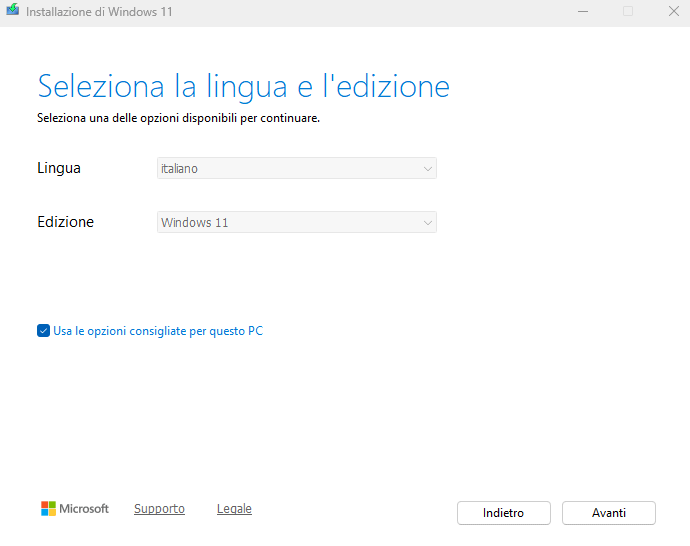
Il Media Creation Tool è il programma ufficiale Microsoft dedicato alla preparazione del supporto d’installazione: scarica direttamente i file necessari e può creare una chiavetta USB avviabile oppure generare un’ISO da conservare.
Per effettuare il download del Media Creation Tool, basta fare riferimento alla sezione “Crea il supporto di installazione per Windows 11” della pagina Scarica Windows 11.
Microsoft indica come requisito una chiavetta USB vuota con almeno 8 GB di capacità. Il contenuto dell’unità viene eliminato durante la preparazione, quindi va controllata con attenzione la lettera del dispositivo prima di confermare.
Rispetto al semplice download dell’immagine ISO, Media Creation Tool elimina alcuni passaggi manuali: recupera i file e prepara direttamente il supporto. È una scelta sensata soprattutto per il computer che non riesce più ad avviarsi o quando bisogna installare Windows su un’altra macchina.
Metodo 5: Rufus offre più controllo sulla chiavetta USB
Rufus (download) svolge un compito diverso: non è un installer di Windows, ma prepara supporti USB avviabili partendo da un’immagine ISO e consente alcune personalizzazioni che gli strumenti Microsoft non espongono.
Dopo aver scelto ISO e unità USB, Rufus presenta la finestra Windows User Experience, dalla quale può applicare diverse modifiche alla procedura di installazione. Il progetto include opzioni che permettono di eludere i controlli relativi a TPM, Secure Boot e memoria minima, di creare account locali, di evitare la raccolta dei dati e di mantenere disattivata la Crittografia dispositivo. Rufus è quindi una “prima scelta” per coloro che volessero installare Windows 11 anche sui PC non pienamente supportati.
Le ultime versioni di Rufus permettono anche di installare Windows 11 senza clic, allestendo una procedura automatizzata che permette in pochi minuti di caricare il sistema operativo e arrivare al desktop di Windows 11.
Windows 11 26H2 sui PC non supportati: cosa può fare davvero Rufus
Il fatto che Rufus riesca a eliminare alcuni controlli non rende automaticamente un computer compatibile con Windows 11. Il programma interviene principalmente sui test effettuati da Windows Setup: TPM, Secure Boot e alcune condizioni iniziali possono quindi cessare di bloccare l’installazione.
Microsoft mantiene però invariati i requisiti ufficiali e sconsiglia l’installazione di Windows 11 sui dispositivi che non li rispettano. La società avverte inoltre che tali PC non hanno diritto al supporto e non esiste una garanzia che continuino a ricevere tutti gli aggiornamenti.
Lo stesso progetto Rufus chiarisce inoltre che le sue modifiche non costituiscono una riscrittura dei binari Microsoft: sfruttano meccanismi previsti dal setup di Windows e configurazioni applicabili durante l’installazione. In altre parole, si possono rimuovere determinati ostacoli del programma di setup, ma non trasformare una CPU molto vecchia in un processore capace di eseguire istruzioni che non possiede (alcuni requisiti hardware di Windows 11 restano indispensabili).
Per aggiornare a Windows 11 26H2 i PC portati forzosamente a Windows 11 è però indispensabile Rufus oppure copiare e incollare le istruzioni di bypass prima di avviare l’Assistente all’installazione di Windows 11 o fare doppio clic su setup.exe dal file ISO di 26H2.
Perché l’aggiornamento a Windows 11 26H2 può sembrare quasi invisibile
Microsoft conferma che 26H2 incorpora funzionalità e miglioramenti introdotti progressivamente attraverso gli aggiornamenti di manutenzione di 24H2 e 25H2.
Il feature update annuale conta sempre meno come contenitore di una grande quantità di funzioni consegnate tutte nello stesso giorno; diventa invece un punto di passaggio della manutenzione del sistema, con un nuovo ciclo di supporto e l’abilitazione di codice già distribuito.
Per l’utente domestico significa aggiornamenti meno traumatici; per gli amministratori IT significa soprattutto poter trattare il passaggio da 24H2/25H2 a 26H2 come un’operazione molto più leggera rispetto alle vecchie migrazioni di Windows.
In un altro nostro approfondimento abbiamo snocciolato le 15 cose da sapere prima dell’installazione di Windows 11 26H2.
/https://www.ilsoftware.it/app/uploads/2026/09/wsl_linux_container.jpg "Arrivano i container Linux WSL: Microsoft annuncia la disponibilità")
/https://www.ilsoftware.it/app/uploads/2026/09/microsoft_copilot.jpg "Copilot cambia ancora: Microsoft aumenta il livello di autonomia")
/https://www.ilsoftware.it/app/uploads/2026/09/windows-11-26h2-pubblicazioni-ISO-enterprise.jpg "Windows 11 26H2 è ormai alle porte: Microsoft ha già pubblicato le ISO Enterprise di valutazione")
/https://www.ilsoftware.it/app/uploads/2026/09/windows_secure_boot.jpg "Un'attività di Windows può bloccare il PC: ecco la causa")