
/https://www.ilsoftware.it/app/uploads/2025/04/foto-michele-nasi.jpg)
/https://www.ilsoftware.it/app/uploads/2026/10/aggiornare-windows-11-26h2-PC-non-supportati-KB5121794.jpg "Windows 11 26H2 anche sui PC non supportati: come aggiornare da 25H2 con KB5121794")
Windows Update non propone Windows 11 26H2, ma sul PC è già installato Windows 11 25H2? Nella stragrande maggioranza dei casi non serve ricorrere a una reinstallazione completa, a una ISO modificata o a strumenti come Rufus. Microsoft distribuisce infatti Windows 11 26H2 anche attraverso un piccolo enablement package, identificato come KB5121794, che può trasformare un’installazione aggiornata di Windows 11 24H2 o 25H2 nella nuova release con un solo riavvio!
La caratteristica più interessante è che il meccanismo può risultare utile anche sui sistemi che eseguono già Windows 11 pur non rispettando tutti i requisiti hardware imposti da Microsoft (abbiamo visto quali sono i sistemi sui quali Windows 11 non può essere davvero installato per motivazioni legate all’hardware). Windows Update può non proporre Windows 11 26H2 su questi PC, ma c’è un modo per aggiornare in pochi minuti senza un oneroso in-place upgrade.
Perché Windows Update può non proporre Windows 11 26H2
Windows 11 26H2 ha raggiunto la disponibilità generale il 29 settembre 2026, ma Microsoft ha scelto ancora una volta una distribuzione graduale.
La società specifica che l’aggiornamento è inizialmente proposto ai dispositivi idonei con Windows 11 24H2 o 25H2, in particolare quando è attiva l’opzione “Ottieni gli ultimi aggiornamenti non appena sono disponibili“. La distribuzione sarà progressivamente estesa nel corso dei prossimi mesi.
Il fatto che 26H2 non compaia in Windows Update può dipendere dal rollout progressivo, da eventuali blocchi di compatibilità applicati da Microsoft oppure, nel caso dei sistemi non supportati, la mancata idoneità formale del dispositivo.
Come abbiamo più volte raccontato, tuttavia, Windows 11 24H2, 25H2 e 26H2 condividono il medesimo sistema operativo di base e lo stesso insieme di file di sistema.
Le funzionalità di Windows 11 26H2 sono quindi veicolate in anticipo attraverso i normali aggiornamenti cumulativi, ma rimangono inattive fino all’installazione dell’enablement package. Vi ricordate tutte le volte in cui abbiamo tirato in ballo l’utilità open source ViVeTool per provare alcune funzionalità in anteprima forzandone l’abilitazione?
Il già citato pacchetto KB5121794 agisce come una sorta di “interruttore principale” che abilita ciò che è già presente sul sistema e porta Windows 11 alla release 26H2.
Prima di tutto: verificare che Windows 11 25H2 sia aggiornato
L’enablement package non può essere applicato a qualunque versione di Windows 11. Microsoft richiede esplicitamente Windows 11 24H2 oppure 25H2 e, come prerequisito, il pacchetto KB5124010 del 22 settembre 2026, build 26100.9546, oppure un aggiornamento cumulativo successivo.
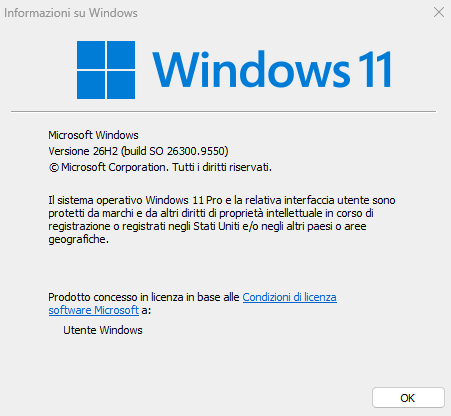
Per verificare la versione installata, basta premere Windows+R, digitare winver, controllare che compaia 24H2 oppure 25H2 e il numero di build riportato, che deve essere uguale o superiore a 26×00.9546 (al posto della “x” può esserci un 1 o un 2 a seconda della versione di Windows 11 installata).
Prima di procedere è quindi bene accedere alla finestra principale di Windows Update e installare tutti gli aggiornamenti cumulativi disponibili, compreso quello facoltativo KB5124010.
Scaricare l’enablement package per aggiornare a Windows 11 26H2
Ad oggi non abbiamo rinvenuto il pacchetto KB5121794 nel Microsoft Update Catalog. Per scaricarlo, quindi, dai server Microsoft suggeriamo di aprire una finestra PowerShell e incollarvi il seguente comando:
curl.exe -L --fail --show-error --progress-bar -o "$env:USERPROFILE\Windows11.0-KB5121794-x64.msu" "https://catalog.sf.dl.delivery.mp.microsoft.com/filestreamingservice/files/ad9dbefc-fd26-4e9f-80cf-16743b6c4faa/public/Windows11.0-KB5121794-x64_870a6b16d4e0e0eeeaa02b5306df5b4ecb39f563.msu"
L’istruzione riportata non fa altro che usare il comando curl per effettuare il download dell’enablement package necessario per l’aggiornamento a Windows 11 26H2. Il pacchetto è poi automaticamente memorizzato nella cartella del profilo dell’utente con il nome Windows11.0-KB5121794-x64.msu.
Il codice seguente, anch’esso incollabile nella stessa finestra PowerShell, permette di verificare la firma acclusa con il pacchetto: il responso deve essere Valid e indicare Microsoft come sviluppatore. Esattamente come in figura.
$sig = Get-AuthenticodeSignature "$env:USERPROFILE\Windows11.0-KB5121794-x64.msu"

$sig.Status

$sig.SignerCertificate.Subject
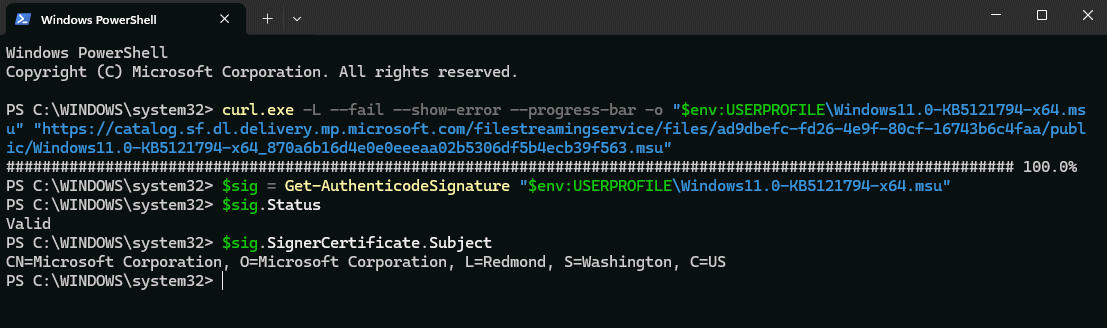
Come installare Windows 11 26H2 con KB5121794
Dopo le verifiche circa la presenza del pacchetto KB5124010 (Get-HotFix -Id KB5124010) o di un aggiornamento cumulativo successivo, l’installazione e di conseguenza l’aggiornamento a Windows 11 26H2 risultano semplicissimi.
Basta premere Windows+R quindi scrivere %userprofile% per accedere alla cartella del profilo utente e, infine, fare doppio clic sul file Windows11.0-KB5121794-x64.msu scaricato in precedenza.
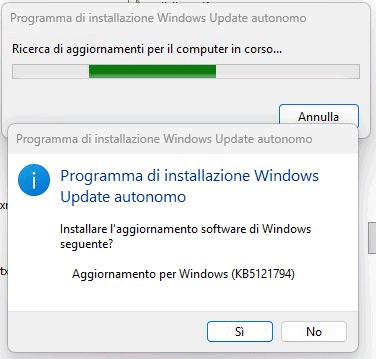
Dopo l’applicazione dell’aggiornamento, è sufficiente autorizzare il riavvio di Windows 11.
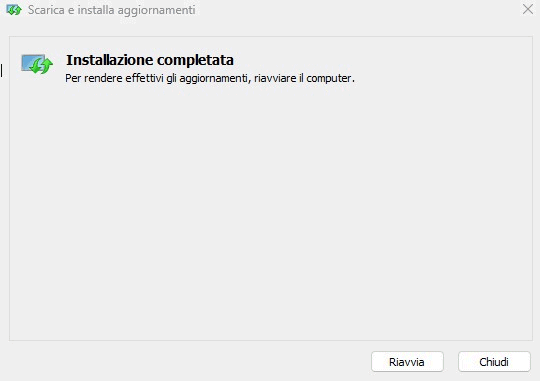
Una volta rientrati al desktop di Windows 11, si può premere di nuovo Windows+R quindi digitare winver: la finestra mostrerà l’indicazione 26H2 a conferma dell’avvenuto aggiornamento. La famiglia di build passa contestualmente alla 26300.x associata a 26H2.
Perché KB5121794 è fondamentale sui PC non supportati
L’aspetto tecnicamente più rilevante riguarda i computer che eseguono già Windows 11 25H2 pur non soddisfacendo i requisiti ufficiali Microsoft relativi, ad esempio, a CPU, TPM o Secure Boot. Un aggiornamento tradizionale eseguito tramite ISO e setup.exe avvia il processo completo di Windows Setup, all’interno del quale trovano posto anche le verifiche di compatibilità hardware. Inoltre, il percorso è lento perché prevede un in-place upgrade classico, con tempi di attesa piuttosto lunghi.
Un enablement package, come abbiamo visto, opera all’interno del meccanismo di servicing di un’installazione Windows 11 già esistente. Non deve sostituire l’intero sistema operativo né copiare decine di gigabyte di file: modifica lo stato di alcune componenti già installate e abilita la nuova release.
Seguendo le indicazioni riportate in questo articolo, quindi, è possibile aggiornare a 26H2 anche i PC non supportati applicando molto rapidamente e senza difficoltà il pacchetto KB5121794.
Com’è ovvio, un PC non supportato rimane non supportato anche dopo il passaggio a 26H2: Microsoft non garantisce il funzionamento futuro, la disponibilità degli aggiornamenti né l’assenza di incompatibilità su queste configurazioni.
/https://www.ilsoftware.it/app/uploads/2026/10/file-corti-8.3-ntfs-prestazioni-windows.jpg "Windows 11, la vecchia funzione NTFS che può rallentare milioni di file")
/https://www.ilsoftware.it/app/uploads/2026/10/tilde-profilo-utente-windows-11.jpg "Windows 11 porta la tilde in Esplora file e rende più veloce la ricerca su tutto il PC")
/https://www.ilsoftware.it/app/uploads/2026/10/Windows-11-26H2-crash.jpg "Windows 11 manda in crash alcuni giochi e programmi: il problema è nel decoder Dolby AC-3")
/https://www.ilsoftware.it/app/uploads/2026/10/windows-xp-raccontava-bugie-programmi.jpg "Windows XP eseguiva quasi tutto perché Microsoft mentiva ai programmi")