
/https://www.ilsoftware.it/app/uploads/2025/04/foto-michele-nasi.jpg)
/https://www.ilsoftware.it/app/uploads/2026/10/TMOG-nuovo-task-manager-windows.jpg "Ha creato il Task Manager di Windows: ora presenta TMOG per PC, Mac e Linux")
Trent’anni dopo avere scritto il Task Manager di Windows, Dave Plummer ritorna sulla stessa idea con un’implementazione completamente rinnovata. Il concetto alla base del suo TMOG – Task Manager OG non è soltanto mostrare quanto un computer sta lavorando, ma aiutare a capire quale processo e quale sottosistema stanno causando rallentamenti, ventole al massimo, consumi anomali o picchi improvvisi.
Plummer sviluppò l’antenato dell’attuale Task Manager (richiamabile in Windows anche premendo la combinazione di tasti CTRL+MAIUSC+ESC) come progetto personale nella prima metà degli anni ’90; Dave Cutler, figura chiave nello sviluppo di Windows NT, ne favorì poi l’ingresso nel codice Microsoft. Il programma arrivò agli utenti con Windows NT 4.0 nel 1996 e aveva dimensioni dell’ordine di poche decine di kilobyte. Era nato con un requisito che ancora oggi resta fondamentale per un monitor di sistema: continuare a funzionare quando il resto del computer sta manifestando problemi evidenti.
L’ex ingegnere Microsoft ha rivelato i trucchi utilizzati per velocizzare il Task Manager e renderlo robusto, insensibile all’instabilità di Windows.
TMOG non è un altro Task Manager per Windows
Invece di costringere l’utente a spostarsi tra diverse sezioni, TMOG concentra nella stessa vista l’attività della CPU, i processi più pesanti, i dati sulla memoria, i dischi, la rete e altre metriche disponibili sulla macchina in un’unica scheda Summary.
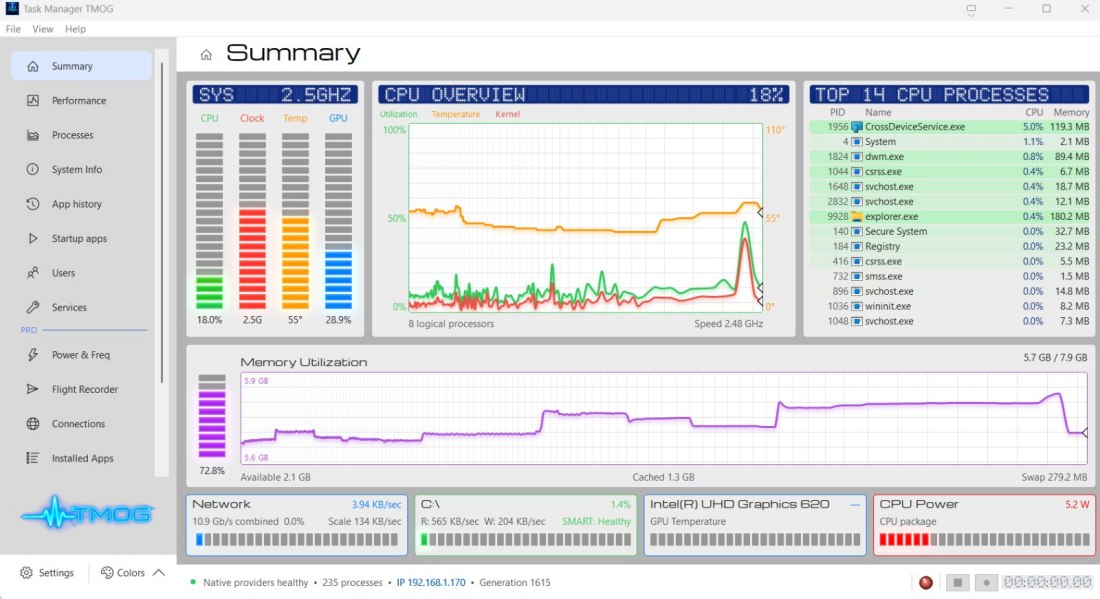
Gli attuali Task Manager e Monitoraggio risorse (avviabile rapidamente premendo Windows+R quindi digitando resmon) sono strumenti validi e apprezzati, ma spesso obbligano a correlare informazioni distribuite tra schede differenti. TMOG prova invece a rispondere a una domanda più pratica: “perché il computer è diventato lento proprio adesso?”
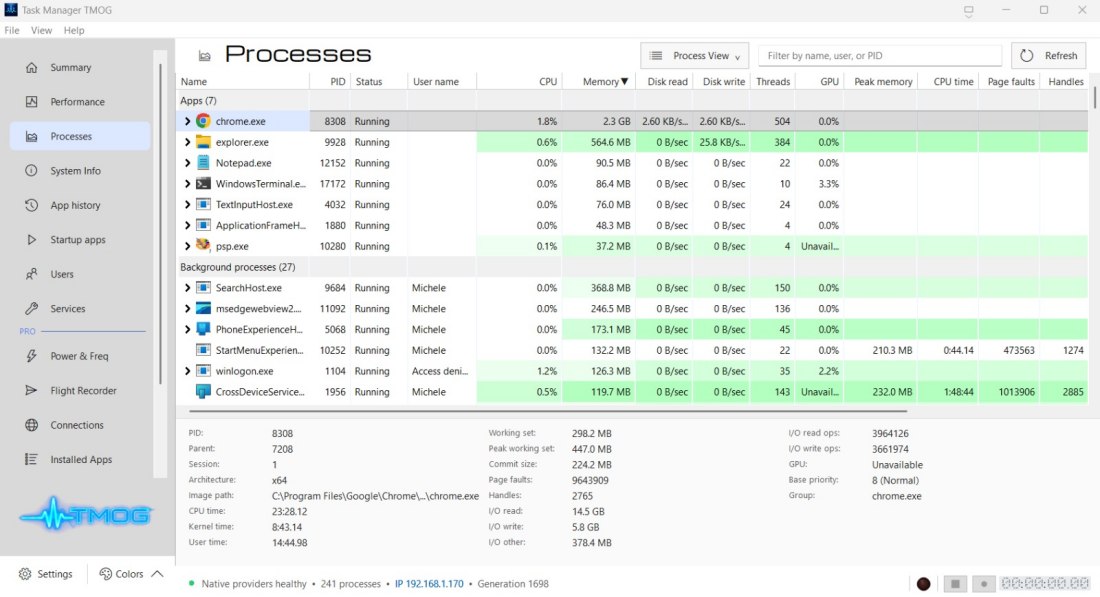
La sezione Processes permette di ordinare e filtrare la gerarchia dei processi confrontando CPU, memoria, disco, rete ed energia. Per la cronaca, il trucco del tasto CTRL utilissimo sul Task Manager di Windows non funziona, al momento, con TMOG.
Le pagine dedicate all’hardware scendono più in profondità: sulla CPU, ad esempio, TMOG può distinguere i processori logici e separare i Performance Core e gli Efficiency Core quando l’architettura li espone. TMOG può inoltre mostrare come processori e memoria sono organizzati nei diversi nodi NUMA, una funzione utile soprattutto su workstation e server con più CPU o con grandi quantità di RAM.
Interessante anche la gestione dell’identità dei processi: un PID da solo non rappresenta un identificatore permanente. TMOG associa quindi il PID alle informazioni relative alla creazione del processo, riducendo il rischio che un’azione sia applicata a un processo differente che nel frattempo avesse ottenuto lo stesso numero identificativo.
TMOG non mette uno zero quando manca un dato
Uno degli aspetti tecnicamente più interessanti riguarda il modo con cui il programma gestisce i dati raccolti in tempo reale. Plummer insiste su una distinzione che nei programmi di monitoraggio può facilmente passare inosservata: “0” e “dato non disponibile” non significano la stessa cosa.
Se un sensore non fornisce una misura, TMOG evita di sostituirla con uno zero apparentemente plausibile. Analogamente, se il flusso dei campioni si interrompe, il grafico può mostrare un intervallo vuoto anziché interpolare artificialmente l’andamento. Ogni lettura prevede quindi anche uno stato relativo alla sua disponibilità.
Una GPU indicata a 0 W può suggerire che non stia consumando energia; una GPU della quale il software non riesce a leggere il consumo rappresenta invece una situazione completamente differente. Mescolare i due casi significa produrre una conclusione apparentemente precisa partendo da un dato inesistente.
Tre applicazioni native e un solo motore di misurazione
La scelta architetturale distingue TMOG da molte applicazioni multipiattaforma recenti: Plummer non ha costruito una pesante interfaccia Web racchiusa dentro Electron o una WebView. Alla base c’è un motore comune scritto in C++20 che gestisce misure, modelli, serializzazione e semantica delle metriche; sopra di esso girano tre interfacce native differenti.
Perché 3? perché TMOG non è compatibile soltanto con Windows ma funziona anche su Linux e macOS!
- Su Windows TMOG utilizza C++ e Win32, mantenendo controlli e comportamenti familiari agli utenti del sistema Microsoft. Il requisito dichiarato è Windows 11 e sono disponibili build per x64 e ARM64, sia sotto forma di installer sia come archivio ZIP portabile (download disponibili).
- Su macOS l’interfaccia usa Swift e AppKit. TMOG richiede macOS 14 o successivo e supporta sia i Mac Apple Silicon sia quelli Intel x64; l’applicazione risulta inoltre firmata e notarizzata.
- La variante Linux usa invece C++ e Qt 6, con supporto sia a X11 sia a Wayland. Plummer distribuisce pacchetti AppImage, DEB e archivi tar.gz per x64 e ARM64. Servono almeno glibc 2.35 e libstdc++ 12. I pacchetti DEB e tar.gz richiedono inoltre Qt 6.4 o successivo installato nel sistema.
Una nota su Linux: Ubuntu 22.04 e Debian 12 sono compatibili, mentre alcune distribuzioni basate su RHEL 9 non soddisfano i requisiti. Su Ubuntu 22.04, in particolare, la strada più semplice è AppImage, che evita la dipendenza dalla versione di Qt fornita dal sistema.
Flight Recorder risolve un limite tipico dei monitor di sistema
Il problema più frustrante durante la diagnosi di un PC è spesso temporale: quando si apre Task Manager, il rallentamento è già finito.
Un processo ha saturato la CPU per 30 secondi, l’unità di memorizzazione ha raggiunto il 100% di attività oppure una GPU ha avuto un improvviso picco termico. Se non si stava osservando il sistema in quel momento, si perde qualunque indizio.
La funzione Flight Recorder di TMOG nasce proprio per gestire queste situazioni: il programma registra la telemetria e permette in seguito di scorrere avanti e indietro la sequenza temporale. Le sessioni possono essere salvate nel formato .tmogtrace e riaperte sulle tre piattaforme supportate.
L’obiettivo è poter tornare al momento preciso in cui si è verificato il problema e confrontare nello stesso intervallo CPU, GPU, memoria e le altre metriche registrate. Per chi deve diagnosticare problemi intermittenti è probabilmente la caratteristica che separa maggiormente TMOG da un semplice Task Manager alternativo.
Un caso concreto: un computer diventa lento una volta ogni tanto e poi torna normale. Lasciando attiva la registrazione, l’utente può aspettare che il fenomeno si presenti, fermare la cattura e analizzare successivamente la finestra temporale precedente.
Plummer ha però deciso di farsi pagare l’utilizzo della funzionalità che risulta fruibile soltanto previo acquisto di una licenza TMOG Pro, ad un costo “una tantum”.
Un’alternativa al Task Manager, non un sostituto
TMOG non rende improvvisamente inutile il Task Manager di Windows, che rimane integrato nel sistema operativo e offre funzioni di amministrazione che molti utenti conoscono ormai a memoria. Non sostituisce neppure strumenti estremamente specializzati come Process Explorer quando serve un’analisi profonda del comportamento del sistema.
La sua forza sta altrove: mette molte informazioni utili in una sola interfaccia e prova a collegare immediatamente il sintomo alla sua possibile causa. “Perché la ventola è partita?”, “chi sta usando il disco?”, “quale processo sta consumando energia?”, “cosa è successo durante quel rallentamento?”
Il fatto che lo stesso strumento funzioni anche su macOS e Linux aggiunge poi un vantaggio per sviluppatori, amministratori e utenti che lavorano con più sistemi operativi. Le metriche disponibili non possono essere identiche su hardware e kernel differenti, ma TMOG cerca almeno di conservare modelli comuni, significato dei dati e formato delle registrazioni.
/https://www.ilsoftware.it/app/uploads/2026/10/tilde-profilo-utente-windows-11.jpg "Windows 11 porta la tilde in Esplora file e rende più veloce la ricerca su tutto il PC")
/https://www.ilsoftware.it/app/uploads/2026/10/Windows-11-26H2-crash.jpg "Windows 11 manda in crash alcuni giochi e programmi: il problema è nel decoder Dolby AC-3")
/https://www.ilsoftware.it/app/uploads/2026/10/windows-xp-raccontava-bugie-programmi.jpg "Windows XP eseguiva quasi tutto perché Microsoft mentiva ai programmi")
/https://www.ilsoftware.it/app/uploads/2026/10/fine-supporto-windows-11-se.jpg "Windows 11 SE finisce oggi: Microsoft chiude il sistema nato per sfidare i Chromebook")