
/https://www.ilsoftware.it/app/uploads/2025/04/foto-michele-nasi.jpg)
/https://www.ilsoftware.it/app/uploads/2026/09/migliori-10-funzioni-chrome.jpg "Chrome cambia faccia: 10 funzioni da provare subito")
Per anni abbiamo utilizzato Google Chrome più o meno allo stesso modo: una fila di schede nella parte superiore della finestra, qualche preferito, numerose pagine aperte contemporaneamente e, prima o poi, la sensazione che il browser stesse iniziando a divorare troppa memoria RAM. Nel frattempo, il browser Google è cambiato tanto.
Alcune novità sono immediatamente visibili, come le schede verticali; altre rimangono nascoste nelle impostazioni o dietro pagine interne che buona parte degli utenti non apre mai.
La cosa interessante è che molte di queste funzioni acquistano valore soprattutto quando sono utilizzate insieme. Le schede verticali rendono gestibili decine di pagine (noi non possiamo più farne a meno!…); i gruppi permettono di separarle per attività; la ricerca evita di doverle individuare visivamente; Risparmio memoria restituisce RAM al sistema quando una scheda non serve più. E quando Chrome diventa troppo aggressivo, possiamo anche comunicargli quali siti non deve disattivare.
Per chi trascorre buona parte della giornata davanti al browser web, il risultato è un modo di lavorare sensibilmente diverso rispetto al Chrome di qualche anno fa.
1. Le schede verticali cambiano davvero il modo di usare Chrome
La prima funzione da provare è anche una delle aggiunte più importanti del 2026: le schede verticali.
Facendo clic con il tasto destro sulla barra delle schede e scegliendo Mostra schede verticalmente, le tab si trasferiscono sul lato della finestra. Può sembrare una modifica puramente estetica, finché non si cominciano a tenere aperte venti, trenta o quaranta pagine.
Nella classica disposizione orizzontale Chrome è costretto a restringere progressivamente la dimensione di ogni scheda posizionata sopra la barra degli indirizzi.
A un certo punto, dopo aver aperto svariate schede, della barra del titolo non resta praticamente nulla e ci si ritrova davanti a una successione di favicon, le icone che aiutano a riconoscere un sito web a colpo d’occhio. Con la disposizione verticale, invece, lo spazio disponibile permette di leggere molto meglio i nomi delle pagine; inoltre, lo spazio occupato può essere ridimensionato in orizzontale in modo da leggere una parte più o meno ampia del titolo di ciascuna scheda.
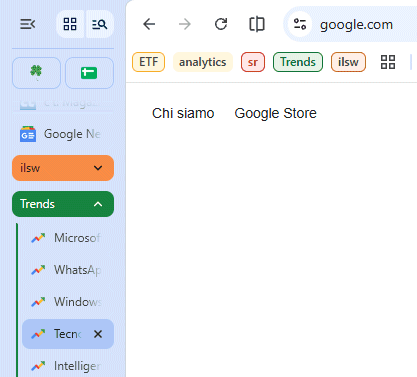
La differenza è particolarmente evidente sui monitor 16:9 o ultrawide, dove sacrificare una piccola porzione laterale dello schermo può risultare molto meno penalizzante rispetto a perdere continuamente la possibilità di capire quali pagine siano aperte.
Abbiamo spiegato nel dettaglio come attivare e usare le schede verticali in Google Chrome, una delle funzioni che più incidono sul modo di lavorare con tante tab.
C’è però una conseguenza curiosa: quando diventa più semplice gestire trenta schede, si tende anche a tenerne aperte ancora di più. Ed è proprio a quel punto che le altre funzioni diventano particolarmente importanti.
2. Cercare una scheda è molto più veloce che cercarla con gli occhi
Quando le tab diventano tante, anche una barra verticale ben organizzata ha i suoi limiti.
Chrome integra una funzione di ricerca tra le schede aperte, richiamabile rapidamente con la combinazione CTRL+MAIUSC+A. In alternativa, si può fare clic sull’icona Ricerca nelle schede posta sopra la barra verticale.
Basta digitare alcune lettere del titolo o del dominio per individuare rapidamente la pagina cercata, senza scorrere manualmente l’intera lista.
La funzione diventa particolarmente comoda se il browser è utilizzato come vero ambiente di lavoro: una scheda con WordPress, una console amministrativa, una documentazione tecnica o una conversazione aperta ore prima possono essere recuperate in pochi istanti.
Il meccanismo non è nuovo: ne avevamo parlato già nell’approfondimento dedicato a come gestire tante schede aperte in Chrome. Con l’arrivo delle vere schede verticali, tuttavia, ricerca e organizzazione delle tab diventano due parti dello stesso sistema.
3. Gruppi di schede e tab “pinnate” diventano molto più utili in verticale
I gruppi di schede esistono da tempo, ma con la visualizzazione verticale acquistano tutt’altro significato.
Anziché avere quaranta pagine mescolate insieme, possiamo creare gruppi per progetto, ricerca, attività amministrativa, viaggio o articolo al quale stiamo lavorando. Ogni gruppo può avere un nome, un colore ed essere compresso quando non serve. Lo si vede nell’immagine pubblicata in precedenza.
Con le tab orizzontali il vantaggio principale consisteva nel recuperare spazio. Nella disposizione verticale il gruppo assomiglia invece a una sorta di cartella temporanea dentro Chrome: si può lasciare chiuso ciò che non serve in quel momento e mantenere davanti agli occhi soltanto l’attività corrente.
Nella nostra guida all’uso di Google Chrome abbiamo raccolto anche diversi strumenti per organizzare e gestire gruppi, preferiti e schede aperte. La modalità più semplice, con le schede organizzate in verticale, è cliccare con il tasto destro su una di esse quindi scegliere Aggiungi scheda a gruppo dal menu contestuale (Nuovo gruppo permette, evidentemente di aggiungere un nuovo gruppo).
Con le schede in verticale, cliccando con il tasto destro su una tab quindi scegliendo Fissa, Chrome sposta la scheda stessa sopra tutte le altre in posizione ben visibile. In questo modo, basta un clic per tornare nella scheda “pinnata” ovunque ci si trovi (il browser ne mostra solo l’icona favicon).
Infine, oltre a conoscere le scorciatoie da tastiera più utili per richiamare le schede in Chrome, ci siamo inventati un metodo per aprire di colpo qualunque scheda Chrome usando una combinazione di tasti come CTRL+MAIUSC+1, CTRL+MAIUSC+2, CTRL+MAIUSC+3 e così via.
Diversamente da ciò che Chrome permette di fare di default, la nostra soluzione permette di associare una combinazione di tasti a un sito web o una pagina specifica, richiamabile in primo piano all’istante!
4. Visualizzazione divisa: due schede nella stessa finestra
Un’altra funzione che modifica concretamente l’utilizzo quotidiano di Chrome è la Visualizzazione divisa.
Permette di mostrare due schede contemporaneamente nella stessa finestra, senza ricorrere all’affiancamento delle finestre offerto da Windows, macOS o Linux.
Gli utilizzi pratici sono moltissimi: documentazione tecnica da una parte e codice dall’altra; un CMS accanto all’anteprima dell’articolo; un video insieme agli appunti; due documenti da confrontare; un pannello amministrativo accanto alla relativa guida.
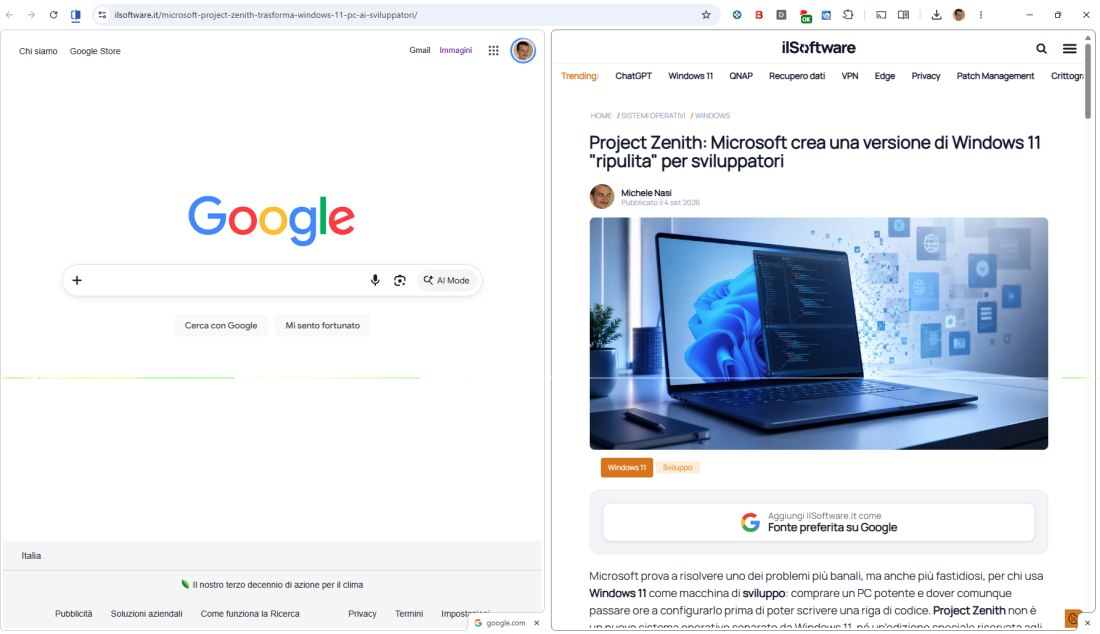
È possibile partire anche da un collegamento presente in una pagina: facendo clic con il tasto destro si può aprire la destinazione direttamente nella seconda area della Visualizzazione divisa. Le due schede rimangono indipendenti pur condividendo la medesima finestra.
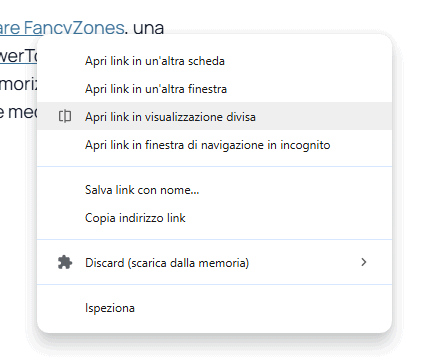
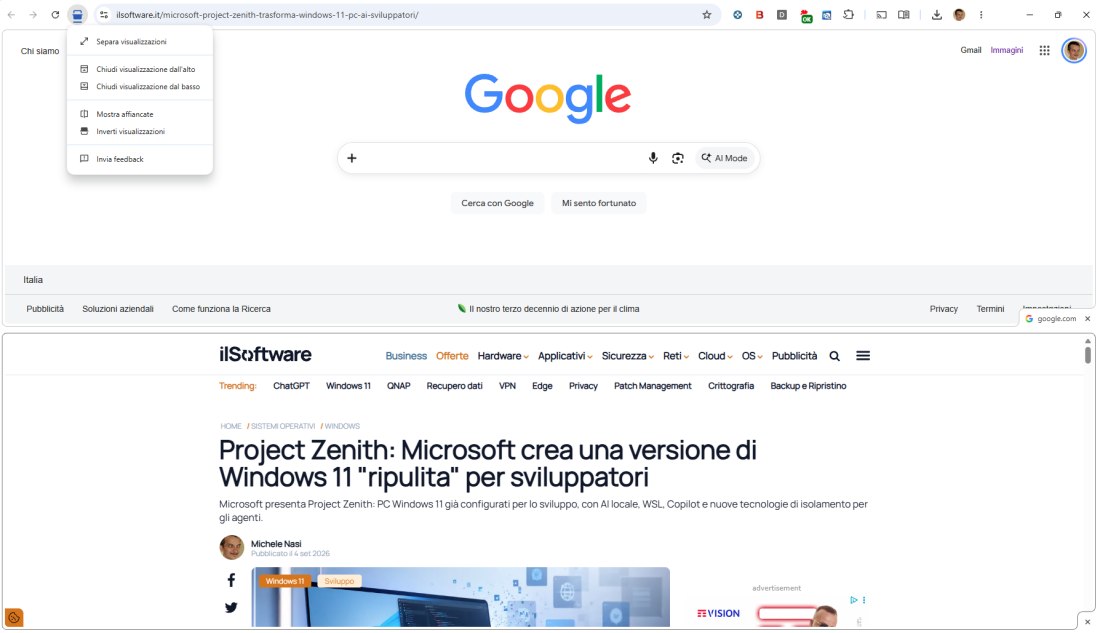
Abbiamo spiegato passo per passo come usare Visualizzazione divisa in Google Chrome, compresi i sistemi per invertire le viste, separarle nuovamente e richiamare rapidamente la funzione.
Nelle ultime versioni di Chrome è comparsa anche la Visualizzazione impilata: basta cliccare sull’icona Organizzazione visualizzazione divisa a sinistra della barra degli indirizzi quindi scegliere Mostra in pila per ottenere una struttura simile a quella riprodotta in figura.
5. Chrome può mostrare quanta RAM usa ogni scheda
Se Chrome sembra improvvisamente pesante, prima di accusare genericamente “il browser” conviene capire quale pagina sta utilizzando memoria.
Chrome può mostrare il consumo di RAM direttamente nella scheda di anteprima che compare lasciando il puntatore del mouse sopra una tab. È una piccola funzione, ma può risultare sorprendentemente utile: una pagina apparentemente innocua può occupare centinaia di megabyte, mentre un’applicazione Web complessa può spingersi molto oltre.
Il valore visualizzato non corrisponde semplicemente alle dimensioni del codice HTML scaricato: un’applicazione Web carica codice JavaScript, mantiene strutture dati in memoria, gestisce immagini decodificate, cache, processi di rendering e, in alcuni casi, componenti WebAssembly o WebGL.
Per un’analisi ancora più dettagliata rimane inoltre disponibile il Task Manager interno di Chrome, richiamabile con MAIUSC+ESC, che permette di confrontare processi, schede, estensioni e relativi consumi.
Il problema dell’occupazione di memoria accompagna Chrome da molto tempo: è la stessa architettura multiprocesso del browser a portare inevitabilmente a consumi apparentemente elevati.
6. Risparmio memoria può essere regolato in base al PC
Chrome dispone da tempo della funzione Risparmio memoria, pensata proprio per evitare che decine di schede inutilizzate continuino a sottrarre risorse alle applicazioni che ne hanno realmente bisogno. Digitando quanto segue, si accede direttamente alle impostazioni dedicate alle prestazioni:
chrome://settings/performance
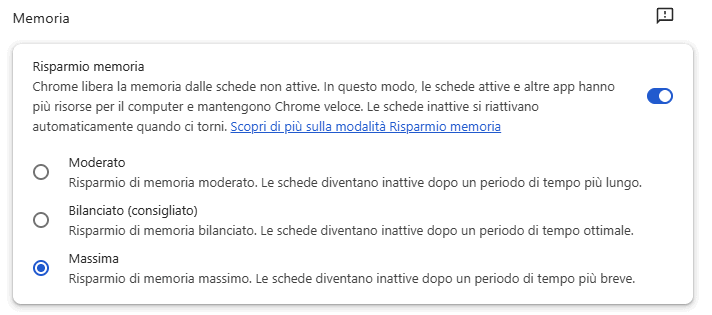
Chrome permette di scegliere quanto aggressivamente intervenire sulle schede inutilizzate. Dopo un certo periodo di inattività il browser può rendere una pagina inattiva e liberare le risorse che occupava: tornando sulla scheda, il suo contenuto torna disponibile.
La scelta non dovrebbe trasformarsi nella gara a chi libera più RAM possibile. Su un desktop con 32 o 64 GB di memoria potrebbe essere preferibile un comportamento più conservativo; su un notebook con 8 GB e decine di schede aperte, scaricare più rapidamente le pagine inutilizzate può invece migliorare sensibilmente la reattività complessiva.
Abbiamo descritto origine e funzionamento di questa tecnologia nell’articolo Risparmio memoria Chrome: cos’è e come funziona.
7. Si può dire a Chrome quali siti non deve scaricare dalla memoria
Il browser Google nasconde una delle impostazioni più utili per chi lavora con applicazioni Web importanti.
Nella pagina chrome://settings/performance, Chrome permette di indicare i siti che devono rimanere sempre attivi (voce Mantieni questi siti sempre attivi).
La funzione è preziosa per schede contenenti applicazioni come WordPress, webmail, dashboard amministrative, applicazioni aziendali o altre Web app nelle quali un’operazione di scaricamento dalla RAM può interrompere un’attività, far ripartire un processo o semplicemente costringere ad attendere nuovamente il caricamento dell’interfaccia.
Chrome può infatti mantenere titolo e favicon nell’interfaccia ma aver già scaricato dalla memoria buona parte delle risorse relative alla pagina. Quando selezioniamo nuovamente la scheda, il browser deve ricaricarla.
Per i siti che devono restare operativi si può quindi creare un’eccezione permanente nelle impostazioni Prestazioni. È la soluzione più appropriata quando non vogliamo semplicemente conservare una scheda nell’elenco, ma vogliamo che una determinata applicazione Web continui a essere mantenuta attiva.
Chrome applica comunque alcune protezioni automatiche e tende a non scaricare indiscriminatamente le schede impegnate in attività che non dovrebbero essere interrotte (ad esempio le schede “pinnate” o “fissate” hanno un trattamento speciale e non sono scaricate dalla RAM). Per capire esattamente cosa accade, tuttavia, esiste uno strumento ancora più interessante.
8. chrome://discards mostra cosa Chrome sta realmente facendo alle schede
Una delle pagine interne più interessanti e meno conosciute del browser Google è:
chrome://discards
Digitando l’URL nella barra degli indirizzi compare un vero e proprio pannello diagnostico che mostra lo stato delle schede aperte.
Esaminando l’importante mole di informazioni restituita da Chrome, emergono le differenti situazioni che dall’interfaccia normale sembrano identiche. Una pagina può essere normalmente attiva, può avere attività temporaneamente congelate oppure può trovarsi nello stato discarded, con le sue risorse eliminate dalla RAM e la scheda ancora presente nell’interfaccia.
La pagina chrome://discards permette inoltre di controllare informazioni come il Lifecycle State, il numero di discard già eseguiti e la possibilità che una determinata scheda sia considerata candidata allo scaricamento automatico.
È proprio da qui che si comprende come Risparmio memoria sia soltanto l’interfaccia più accessibile di un sistema molto più articolato di gestione del ciclo di vita delle tab.
Abbiamo dedicato un approfondimento specifico al tema nell’articolo Chrome lento e RAM satura? Come prendere il controllo sul discard delle schede aperte.
In quell’occasione abbiamo anche realizzato una semplice estensione che permette di chiedere manualmente a Chrome di scaricare dalla RAM la scheda corrente, tutte le altre schede oppure quelle appartenenti a un determinato gruppo.
9. La Modalità lettura è molto più utile di quanto sembri
Chrome dispone da tempo di strumenti dedicati alla lettura semplificata delle pagine Web, ma la funzione è stata progressivamente migliorata fino a diventare uno strumento realmente utilizzabile nel lavoro quotidiano.
Su desktop è possibile fare clic con il tasto destro sul testo di una pagina e scegliere Apri in modalità lettura (scorciatoia ALT+MAIUSC+R). Chrome presenta una versione alleggerita del contenuto, riducendo gli elementi che disturbano la lettura.
È possibile modificare parametri come dimensione e caratteristiche del testo, spaziatura e altri aspetti legati alla leggibilità; il browser può inoltre sfruttare la sintesi vocale per leggere il contenuto.
Non si tratta quindi soltanto di una funzione dedicata all’accessibilità. Può risultare molto comoda quando si devono affrontare documentazioni lunghe, articoli tecnici o pagine particolarmente ricche di elementi laterali e componenti che sottraggono spazio al contenuto principale.
Abbiamo descritto nel dettaglio come attivare la Modalità lettura di Chrome su smartphone e PC, comprese le differenze tra l’implementazione desktop e quella mobile.
Utilizzata insieme alle schede verticali produce anche un effetto interessante: l’interfaccia del browser passa ulteriormente in secondo piano e Chrome assume quasi l’aspetto di un’applicazione dedicata alla gestione degli ebook.
10. Il visualizzatore PDF di Chrome è diventato uno strumento di lavoro
Per molto tempo il visualizzatore PDF integrato in Chrome ha avuto un compito essenzialmente pratico: aprire un documento senza costringere l’utente a installare Adobe Acrobat Reader o un’altra applicazione dedicata.
Le possibilità offerte dal browser sono però cresciute notevolmente: Chrome consente di lavorare sui documenti direttamente nella propria interfaccia e ha progressivamente integrato strumenti che riducono la necessità di passare continuamente da browser ad applicazioni esterne.
Il principio è particolarmente evidente su Android, dove Chrome dispone di un lettore PDF integrato con strumenti per gestire direttamente i documenti.
Su desktop è inoltre possibile decidere se visualizzare i file PDF nel browser oppure scaricarli automaticamente. Abbiamo raccolto le relative impostazioni nell’articolo che spiega come scaricare PDF o visualizzarli direttamente nel browser.
Una delle novità più interessanti è il collegamento sempre più stretto con Google Drive: Chrome permette di inviare un documento PDF direttamente sul proprio spazio cloud senza dover necessariamente seguire il tradizionale percorso download locale e successivo upload.
La comodità introduce però anche un aspetto da valutare negli ambienti aziendali. Nell’approfondimento Chrome PDF: Salva in Google Drive apre un buco DLP, come bloccarlo abbiamo spiegato perché il trasferimento diretto verso il cloud può sfuggire a controlli di Data Loss Prevention progettati principalmente per intercettare il classico download sull’endpoint.
Conclusioni
Le funzioni introdotte e perfezionate da Google permettono oggi di organizzare meglio il lavoro, usare in modo più razionale lo spazio sullo schermo e soprattutto decidere con maggiore precisione come devono essere gestite le risorse del PC.
Le schede verticali sono probabilmente la novità che modifica più immediatamente le abitudini: una volta abbinate a gruppi, schede fissate, ricerca e Visualizzazione divisa, diventa molto più semplice lavorare con decine di pagine senza perdere continuamente la bussola.
Sul fronte delle prestazioni, invece, Risparmio memoria, le eccezioni per i siti sempre attivi e chrome://discards permettono di andare oltre il comportamento automatico deciso dal browser e capire che cosa succede realmente alle schede lasciate in background.
Il suggerimento è quello di non provare le funzioni presentate singolarmente, ma di combinarle. È proprio mettendo insieme organizzazione delle schede, gestione della memoria e nuove modalità di visualizzazione che Chrome mostra quanto sia cambiato rispetto al browser che molti continuano a utilizzare esattamente come cinque o dieci anni fa.
/https://www.ilsoftware.it/app/uploads/2026/09/firefox_157_nova.jpg "Il nuovo Firefox 157 punta su Nova, ma non cambia solo l'aspetto")
/https://www.ilsoftware.it/app/uploads/2026/09/microsoft_edge.jpg "Microsoft potenzia Edge per individuare i rallentamenti delle web app")
/https://www.ilsoftware.it/app/uploads/2026/09/chrome-shared-tabs-cover.jpg "Chrome salva il punto di lettura: ecco come usare la nuova funzione")
/https://www.ilsoftware.it/app/uploads/2026/09/internet_explorer.jpg "Internet Explorer verso l'addio definitivo: Microsoft fissa il 2029")